 易歪歪
易歪歪快速上手
易歪歪单机版基础功能永久免费,安装后即可开始使用。
下载安装
前往官网或单机版下载页,选择对应平台(Windows / iOS / Android / macOS)的客户端并安装。
登录使用
打开客户端即可使用。基础常用功能永久免费,数据本地存储,无需担心数据外流。
按需升级
需要短语云同步、更大存储或批量能力时,可开通 VIP 升级到专业版,基础功能依然免费。
下载与安装
从官方渠道下载,确保版本安全可靠。安装前先确认系统满足要求。
系统要求
Windows 7 SP1 / Windows 2008 R2 及以上系统均可安装。如安装时提示系统版本过低,请先更新操作系统,或使用历史版本 N4(安装后需重启电脑)。
推荐系统
Windows 8 / 10 / 11 体验最佳:自 Windows 8 起支持触屏操作(触摸屏设备)、热点滑动、鼠标放到列表即可滚动等新特性。
下载渠道
官网下载与蓝奏云盘均可获取最新版;需要旧版系统兼容时可下载历史版本 N4。
认识软件界面
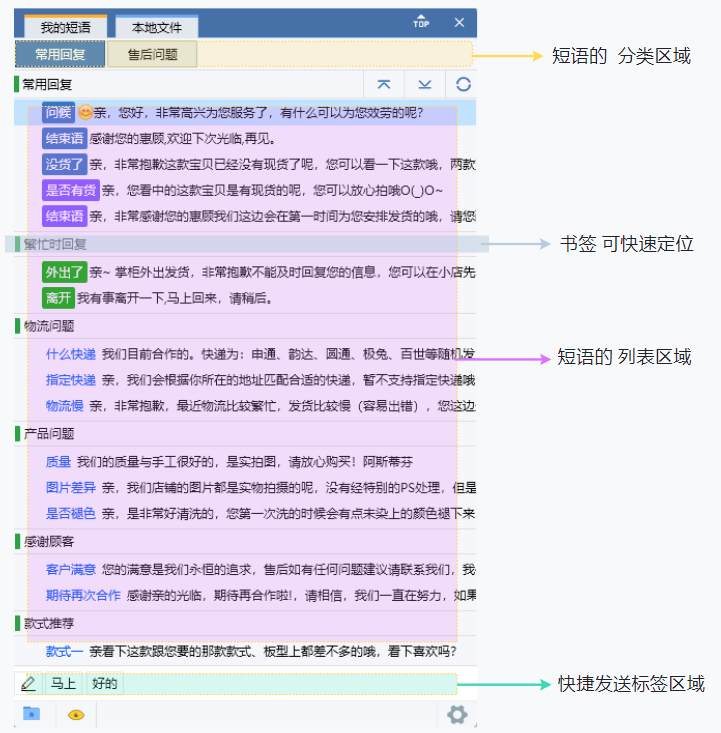
启动后进入「我的短语」主界面,分类、内容、快捷标签与搜索栏都在这里。
界面之 · 我的短语
左侧为短语分类区域,右侧为短语内容区域;软件底部是快捷标签区域,聊天窗口下方是搜索栏。
核心功能用法
以下功能均可在设置或会话窗口中找到入口。
关键词高亮
在设置中添加需要关注的关键词,会话中的命中内容会自动高亮标记,重要信息一目了然。
TAB 焦点切换
在会话列表中使用 TAB 键快速切换焦点会话,减少鼠标来回移动,提升处理效率。
多关键词搜索
支持同时输入多个关键词进行检索,一次覆盖多个主题,快速定位目标会话与内容。
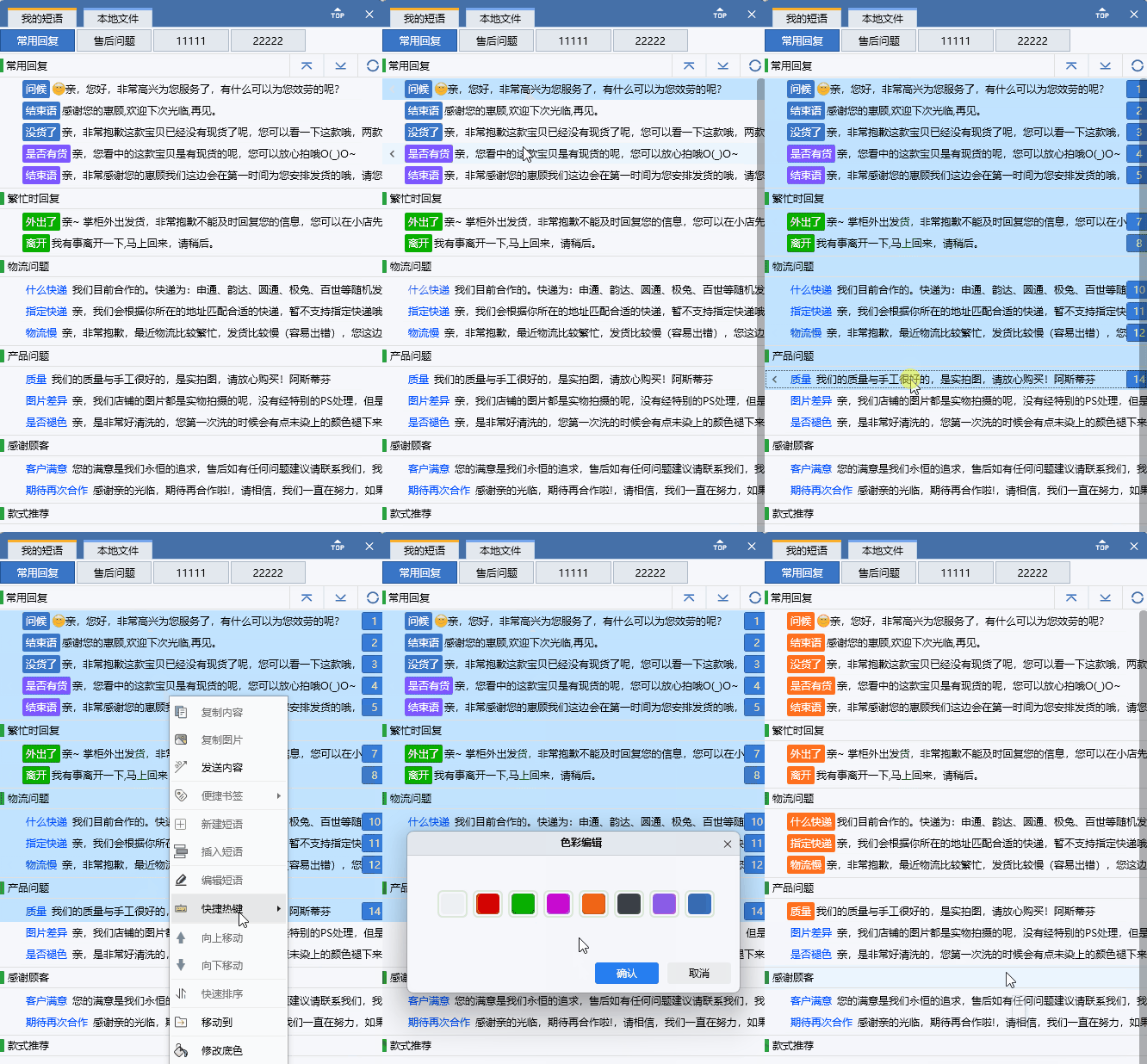
多彩标签
为会话或短语设置多色标签,按订单、售后、VIP 等场景分类管理,界面更清晰。
全局自定义热键
在设置中为常用操作绑定全局热键,例如一键发送、切换会话,随时呼出使用。
书签模式
将常用回复以书签形式插入,配合一键发送,标准话术快速复用。
一键发送
编辑好回复内容后一键发出,支持批量发送,适合客服高峰时段的快速响应。
高 DPI 适应
自动适配 4K 高分屏,界面元素清晰锐利,长时间使用也不累眼。
快速排序
支持批量选择与批量排序,按使用频率或分类整理短语,常用内容永远排在前面。
基础操作 · 短语管理
分类与内容是短语库的两层结构:分类用于组织,内容用于发送。所有管理操作都从「鼠标右键」呼出菜单开始。
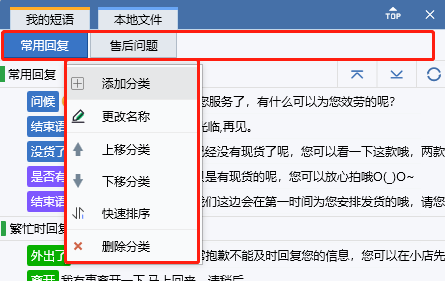
分类操作:创建 / 编辑 / 删除
在分类区域点击鼠标右键,即可呼出上下文菜单,选择「添加」「修改」等操作。
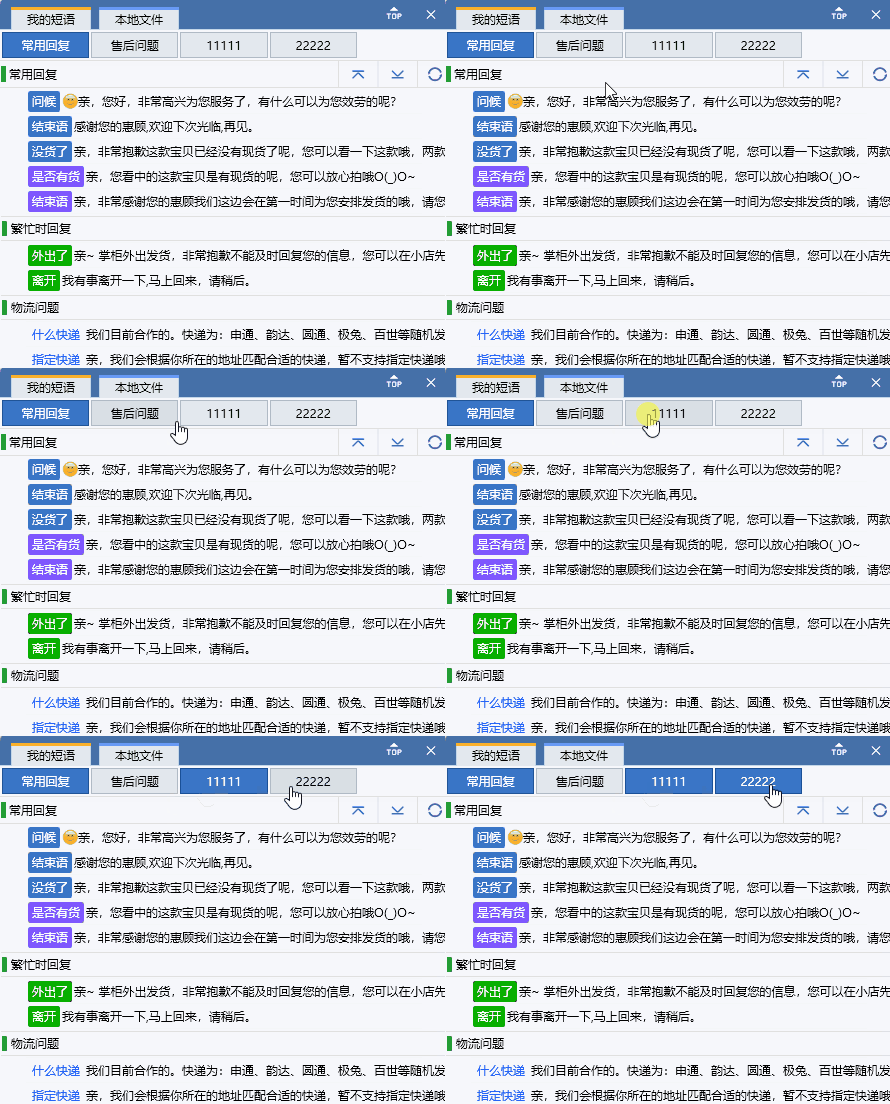
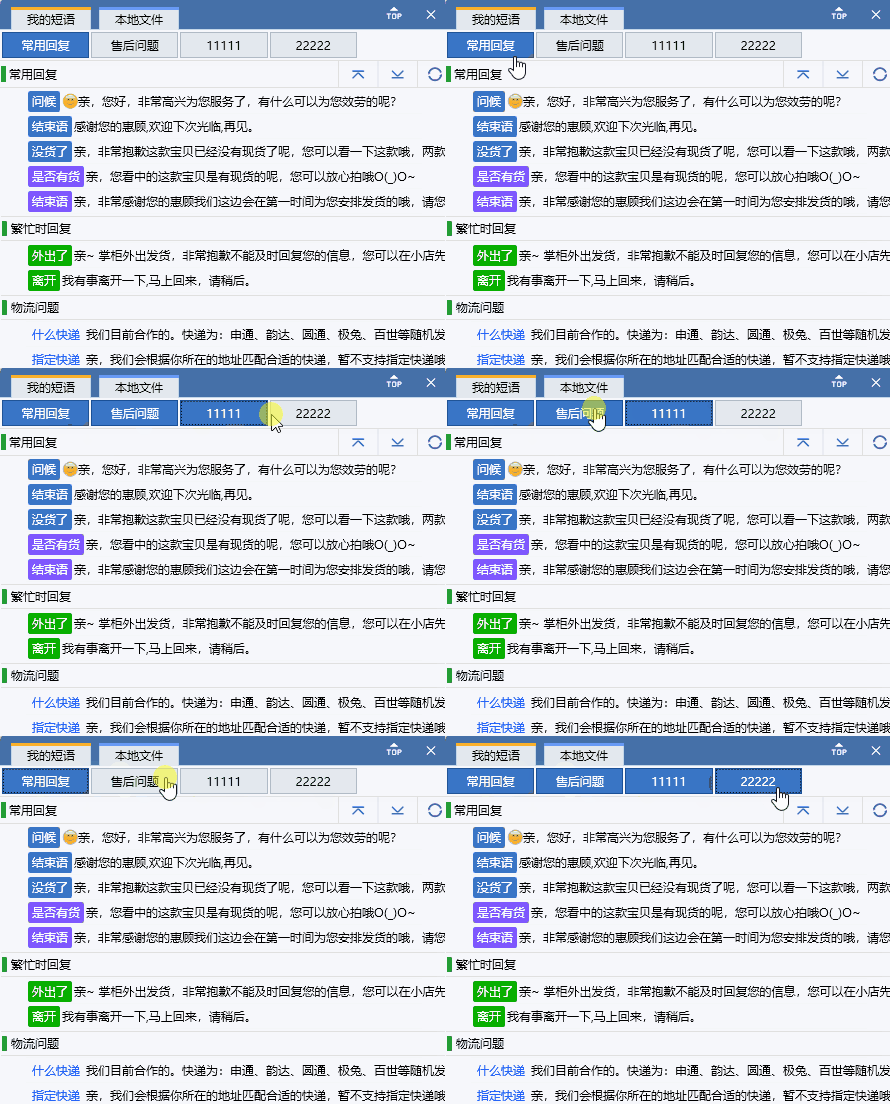
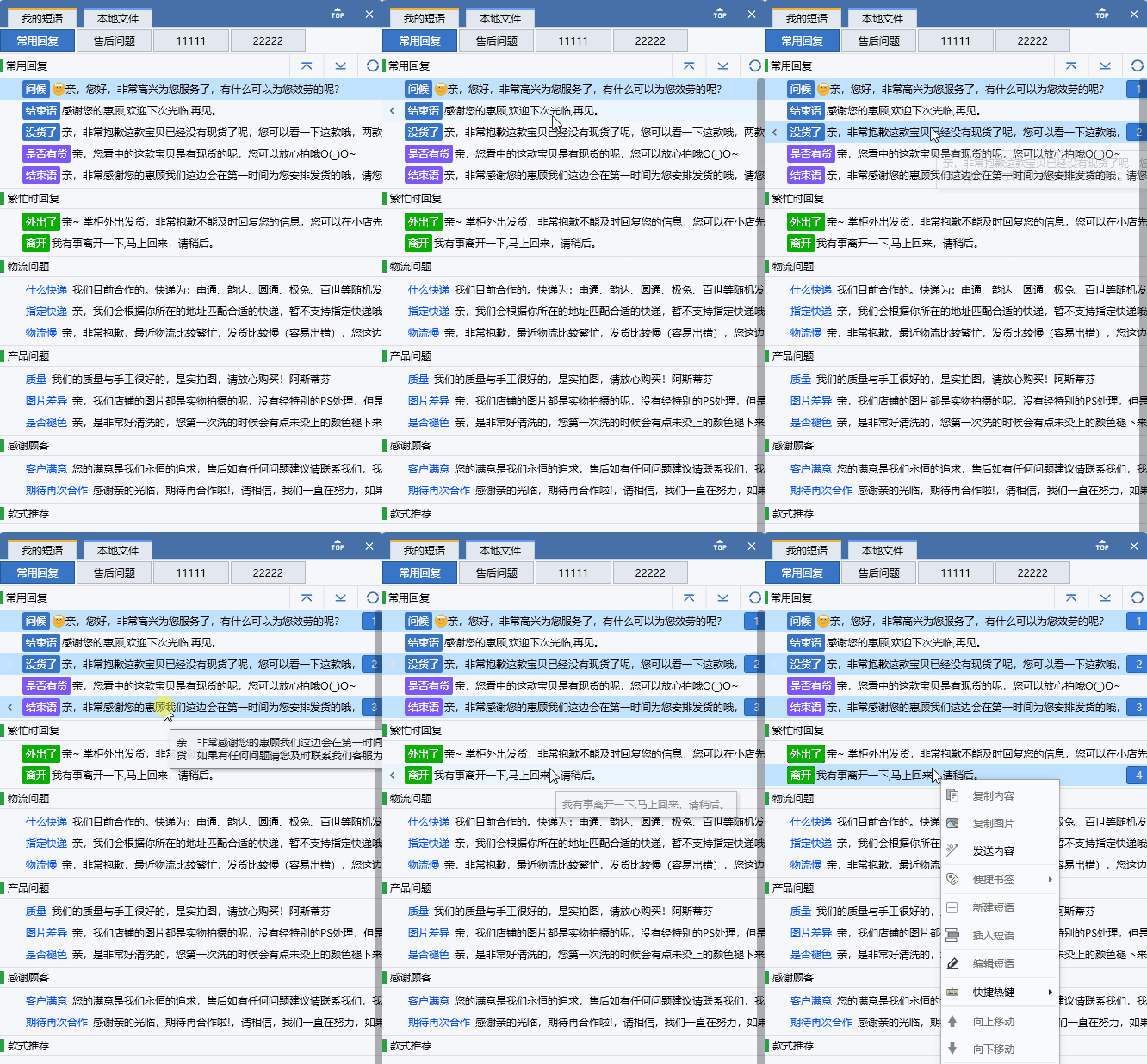
- 按住
CTRL键不放,再用鼠标左键逐个点选,可实现分类多选(方式一); - 按住
SHIFT键不放,再用鼠标左键选择,可实现区块多选(方式二); - 多选后使用鼠标右键菜单,即可对选中的多个分类进行批量操作。
内容操作:创建 / 编辑 / 删除
在内容区域点击鼠标右键,即可呼出上下文菜单,选择需要的操作。批量选择方式与分类一致:CTRL 逐个多选或 SHIFT 区块多选。
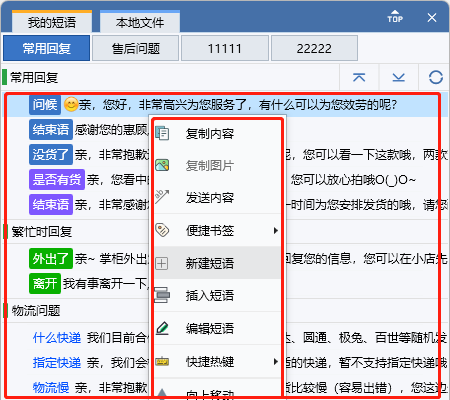
添加短语:新建 / 插入
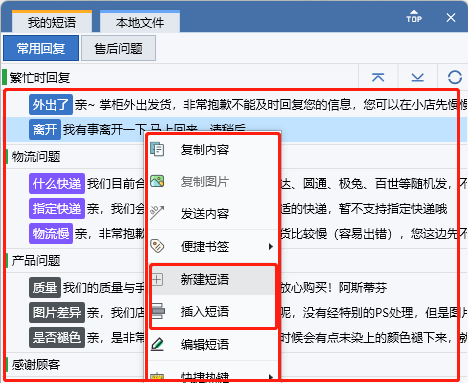
在短语内容区域点击鼠标右键呼出上下文菜单,选择「新建短语」或「插入短语」。
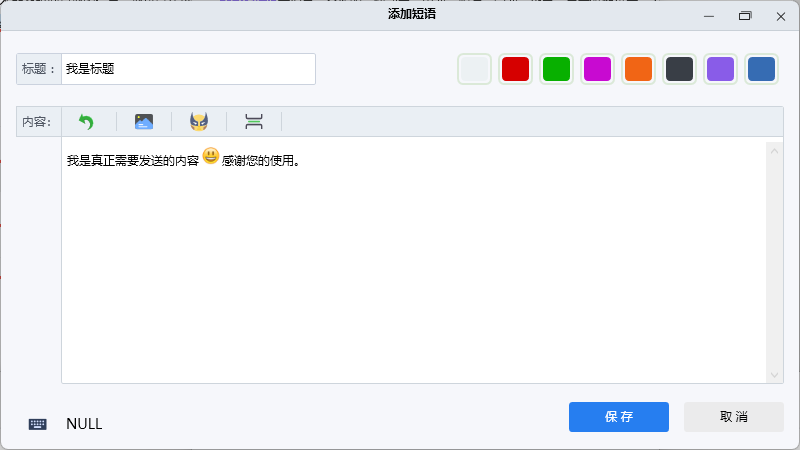
- 标题区域:显示的内容标题,仅为方便展示与查看;
- 内容区域:实际发送的内容需要存储在这里。
发送短语:双击 / 箭头 / 批量
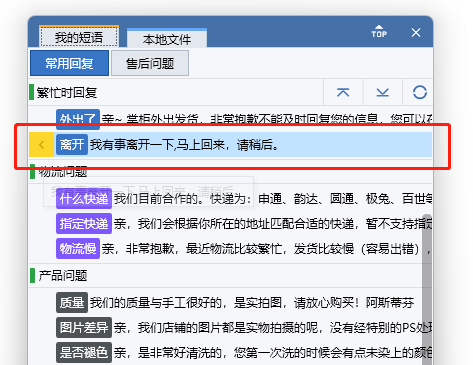
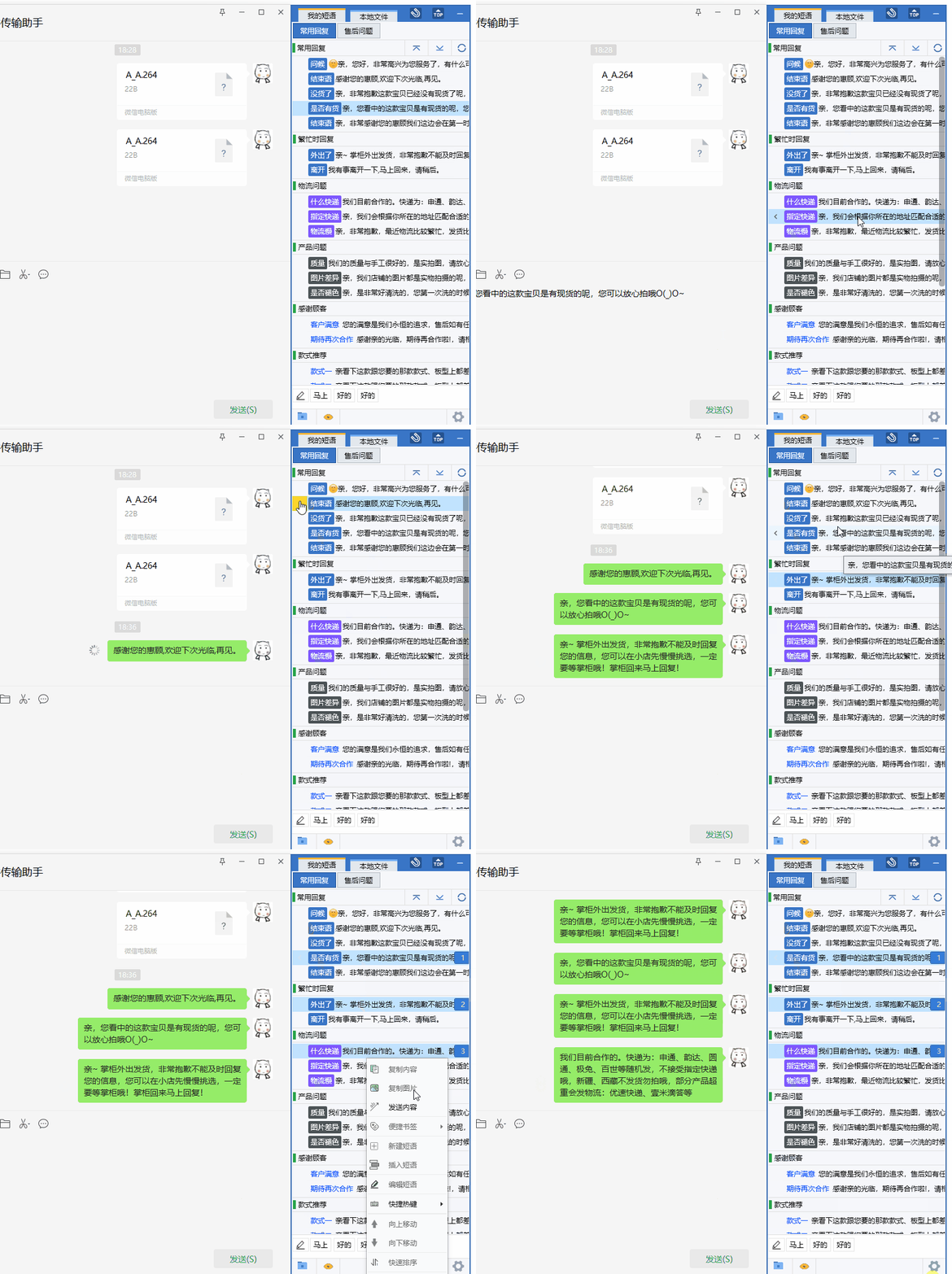
- 双击短语:将内容粘贴到正在聊天的输入框内;
- 点击箭头:将内容粘贴到输入框内,并自动按下回车(即为发送);
- 批量发送:多选后使用鼠标右键菜单进行批量发送。
数据与备份
数据安全是使用聊天助手的底线。
单机版本地存储
单机版数据保存在本地,完全由你掌控;无需联网同步,适合轻度个人使用。
专业版云同步
专业版支持短语云存储(10000+ 条)与数据云备份:免费用户享 7 天自动云备份,VIP 用户可保存 7 个手动备份。
历史数据恢复
VIP 用户支持 7 天历史数据恢复,误操作也有后悔药。
高效技巧
书签定位、快捷标签、本地文件与搜索栏——把高频操作压缩到一次点击。
短语书签:快速定位
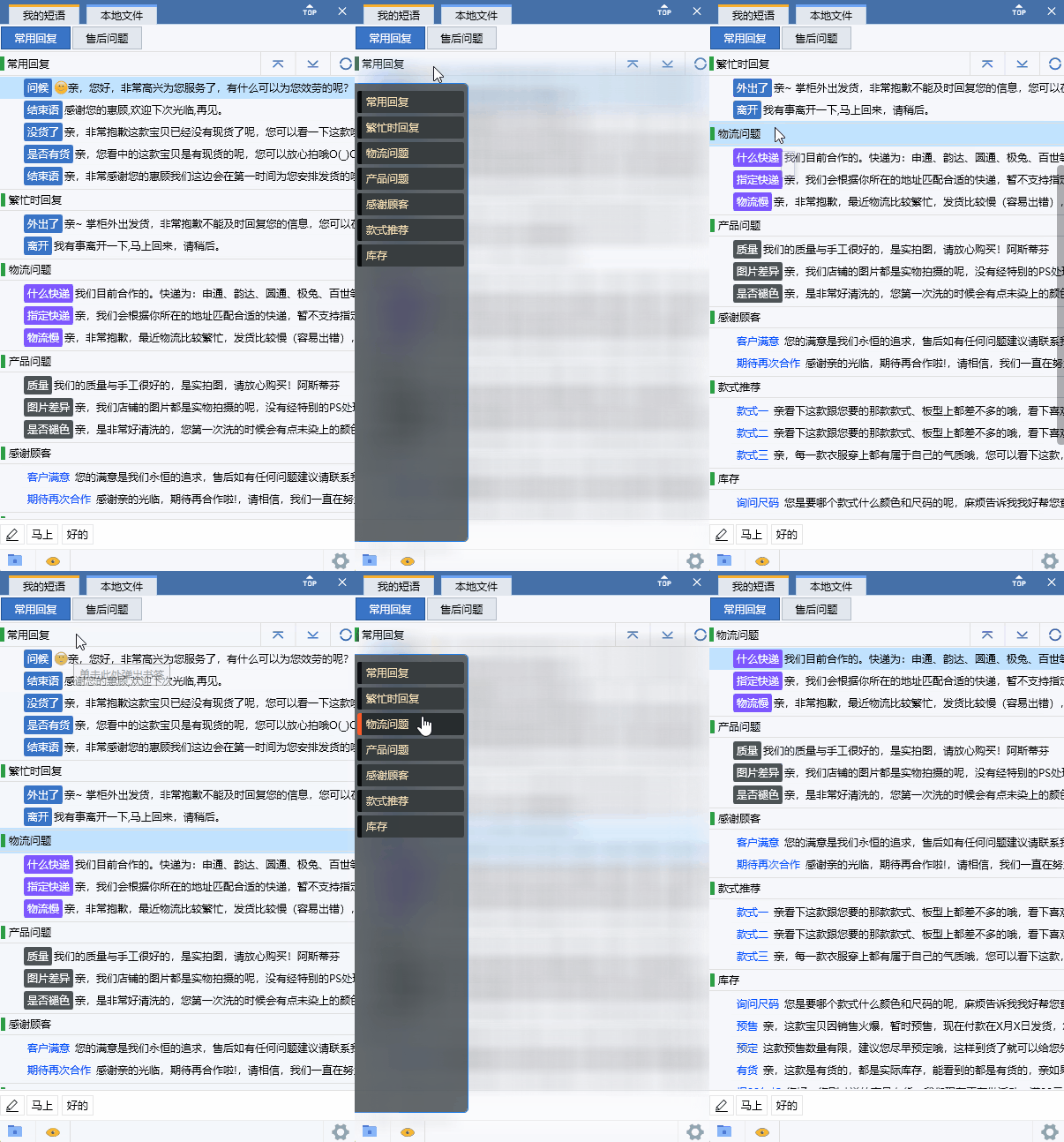
当单个分类内容过于庞大时,为方便寻找数据可使用书签。
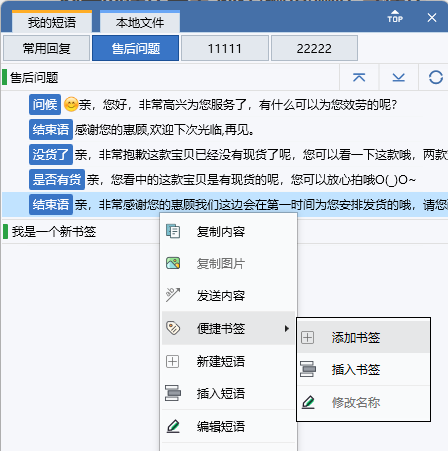
- 在内容区域点击鼠标右键,选择「书签 → 添加 / 插入」;
- 单击第一个书签,或双击其他书签,即可弹出书签预览;
- 选择后自动跳转到相关位置。
快捷发送标签:点击即发
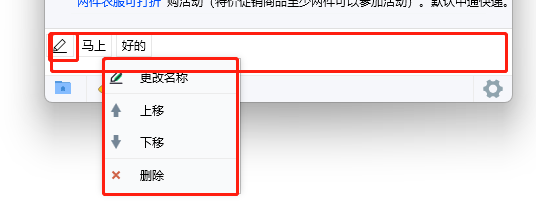
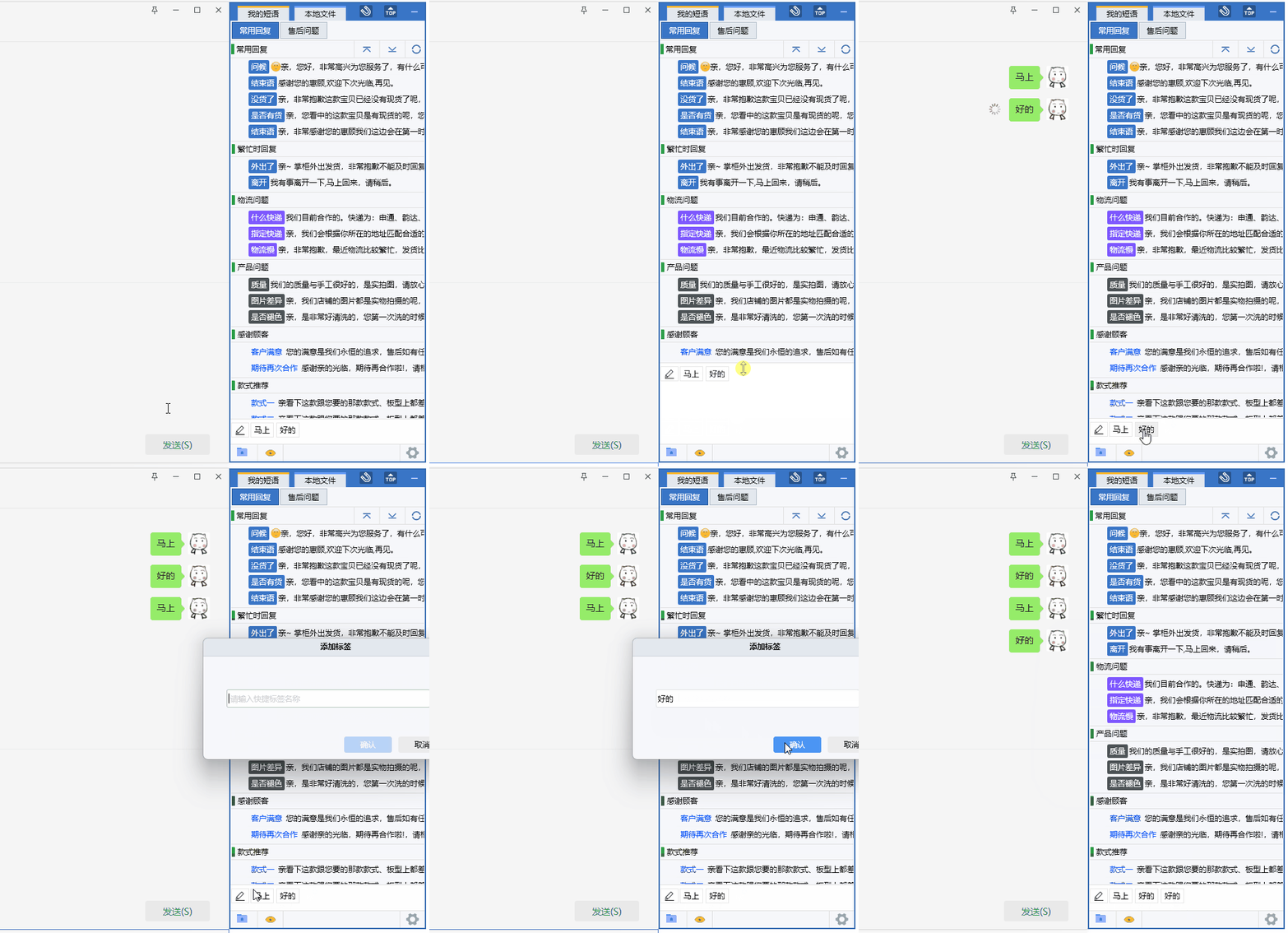
软件底部有一个「快捷标签」区域,右键即可进行增删改操作。这里的标签点击后直接发送出去,适合存储常用小语句,例如「您好」「稍等」「马上」这类短语。
本地文件:创建与发送
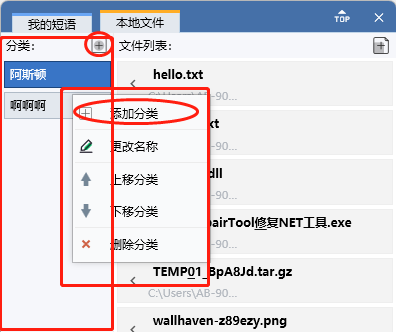
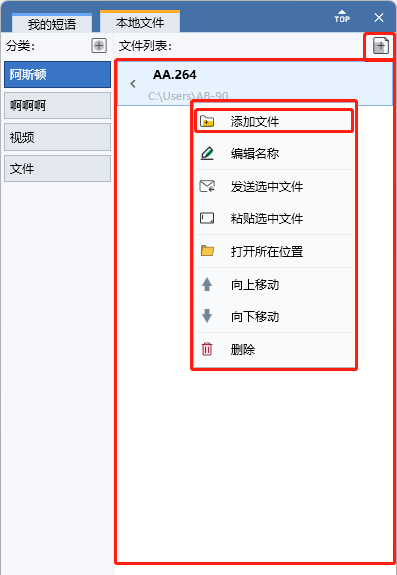
在分类区域点击鼠标右键(或点击添加图标)即可添加分类,分类支持 CTRL / SHIFT 多选。
- 在文件列表区域点击鼠标右键,可选「添加」「修改」等操作;
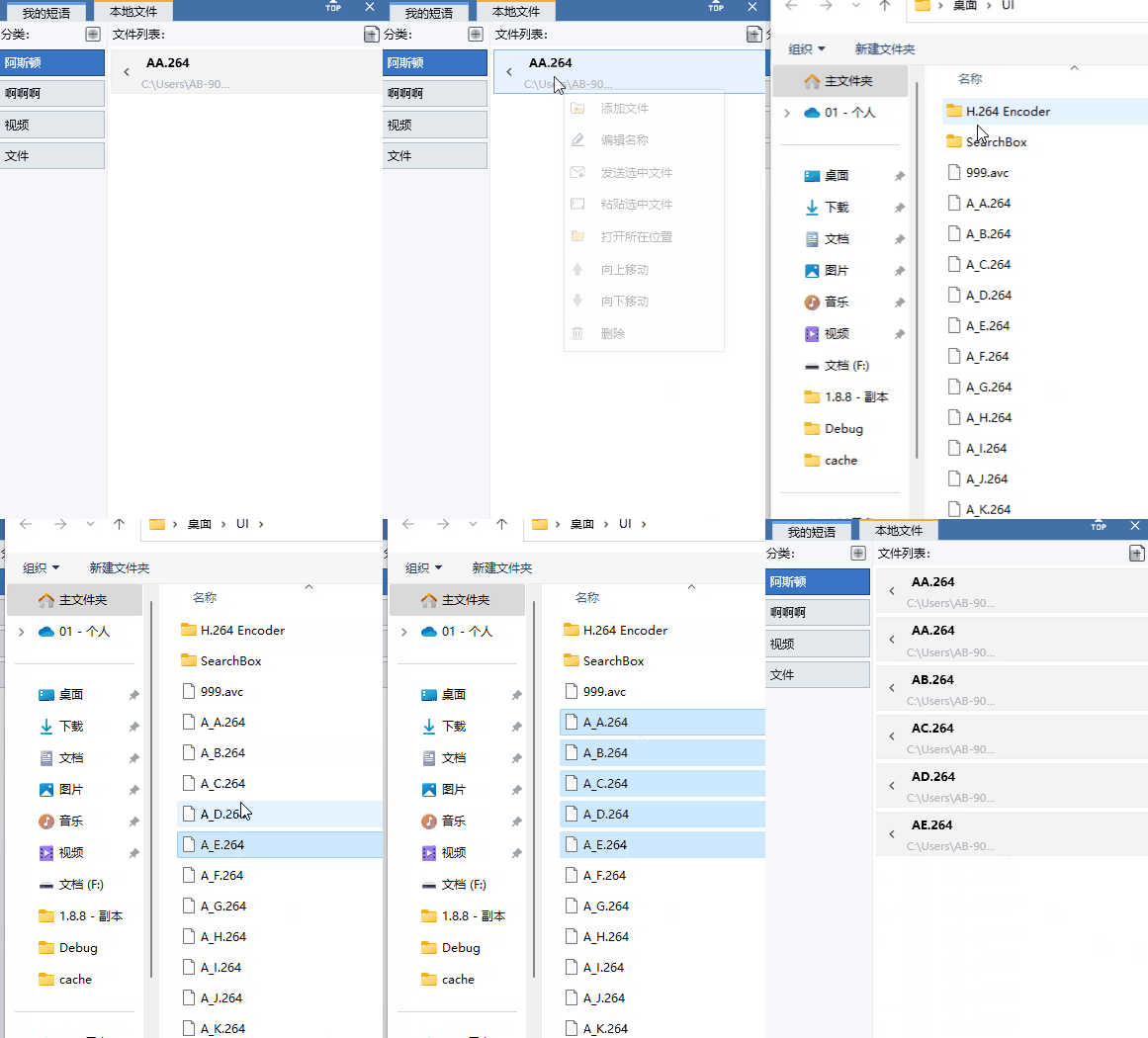
- 选择「添加文件」后弹出文件选择对话框,可一次性选择多个文件;
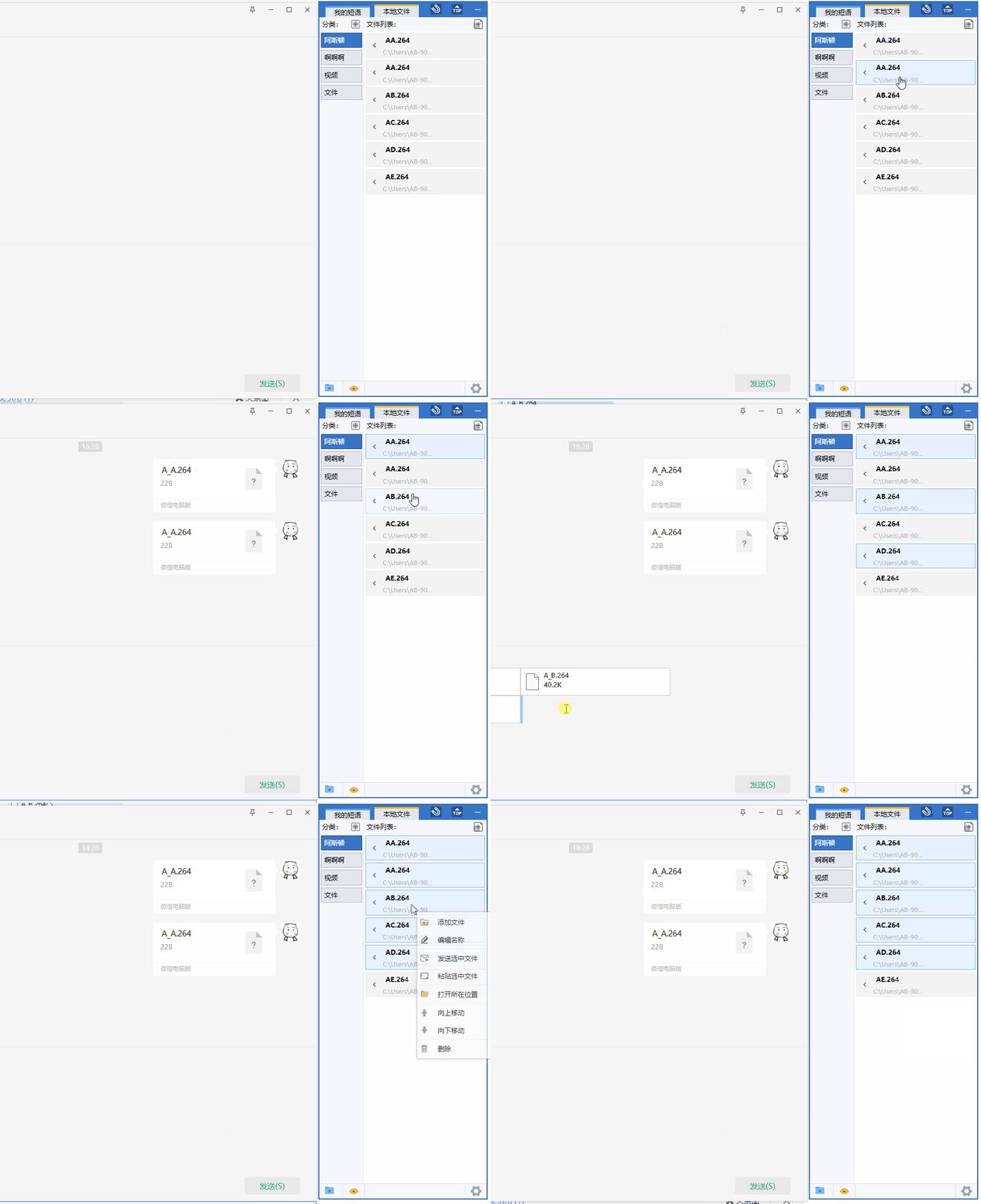
- 双击文件:粘贴文件到输入框;点击列表前方箭头:将文件直接发送;
- 批量粘贴 / 发送:按住
CTRL或SHIFT多选后,右键菜单选择「粘贴」或「发送」即可一次处理多个文件。
搜索栏:快速搜索与发送
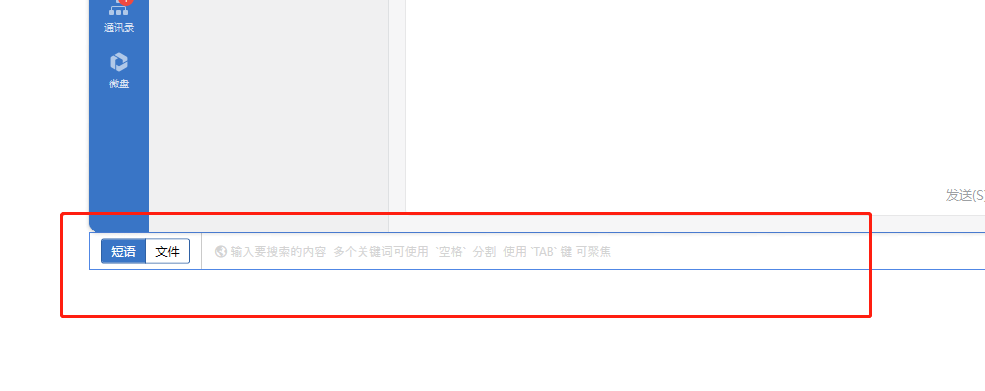
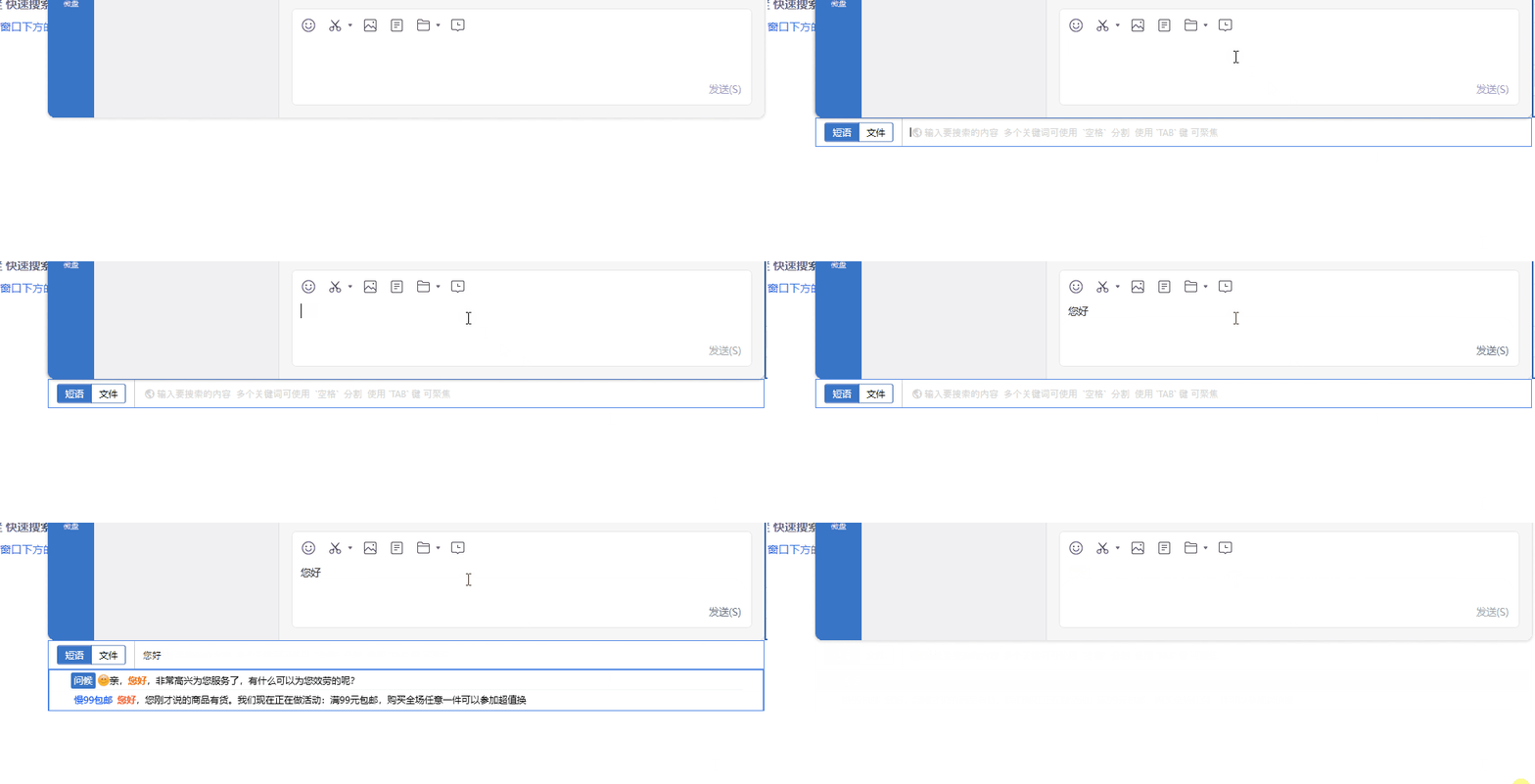
聊天窗口下方这一条就是搜索栏,可以在此处搜索和快捷发送。
- 在聊天输入框输入时,按下键盘
TAB键,快速切换到搜索栏; - 出现搜索结果后,用键盘
↑↓键选择短语; - 选中后按下回车即可输入,回车两次即可发送。
软件实现原理
易歪歪如何实现自动粘贴与窗口吸附?原理与手动复制粘贴一致,简单且透明。
输入 = CTRL+V
当你选择输入或发送短语时,软件会对系统发送 CTRL+V 粘贴快捷键。粘贴到哪里,取决于当前正在使用的软件是什么,与你手动按键盘粘贴的原理一致。
发送 = CTRL+V & ENTER
按下“一键发送”按钮后,软件会帮你按下 CTRL+V 粘贴内容,随后按下回车。至于能否发送成功,要看当前程序是否识别回车键为发送。
窗口吸附
软件通过获取操作系统当前活跃的窗口名称,判断是否需要将自身移动到其他窗口旁边,实现跟随与快捷发送。